- Введение: зачем нужна коллекция comparison кадров
- Что такое comparison кадры и как их правильно собирать
- Определение comparison кадров
- Основные этапы сбора сравниваемых кадров
- Важные параметры графики для сравнения
- Почему именно эти параметры?
- Методы организации и сравнения кадров в коллекции
- Структурирование коллекции
- Использование инструментов для просмотра и анализа
- Пример организации коллекции
- Практические советы по созданию качественной collection comparison
- Совет 1: Точность и повторяемость условий съемки
- Совет 2: Используйте метаданные для удобства
- Совет 3: Автоматизируйте процесс
- Совет 4: Обращайте внимание не только на графику, но и на производительность
- Статистические данные по эффективности визуальных изменений
- Заключение
Введение: зачем нужна коллекция comparison кадров
В современном мире компьютерной графики и визуализации качество изображения влияет на восприятие продукта — будь то видеоигры, 3D-моделирование, или редактирование фотографий. Для того чтобы объективно оценить влияние изменений графических параметров, полезно создать коллекцию comparison кадров — набор снимков экрана, демонстрирующих состояние изображения до и после настройки.
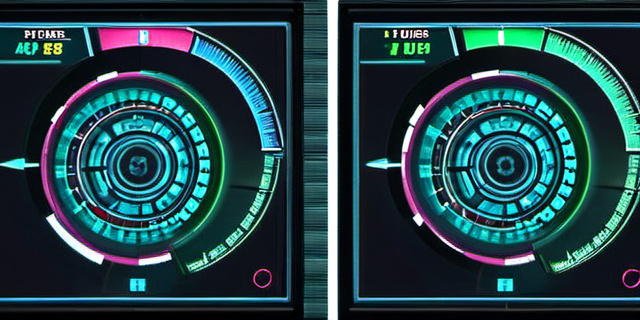
Такой подход помогает не только видеть визуальные улучшения или ухудшения, но и делать обоснованные выводы о том, какие параметры действительно влияют на качество, влияют ли они на производительность, и стоит ли применять те или иные настройки на практике.
Что такое comparison кадры и как их правильно собирать
Определение comparison кадров
Comparison кадры — это пары изображений, сделанные в одинаковых условиях, но при разной конфигурации графических параметров. Обычно левое изображение демонстрирует исходные настройки, а правое — изменения после оптимизации.
Основные этапы сбора сравниваемых кадров
- Выбор точек съемки: одинаковое положение камеры, сцена, освещение;
- Фиксация настроек: внимательно записка текущие графические параметры;
- Использование инструментов: встроенные средства снятия скриншотов, специализированные программы, например, NVIDIA Ansel;
- Поиск эталонных сцен: сцены с большим визуальным разнообразием, где влияние настроек более заметно;
- Создание каталогов: структурирование материалов по играм, программам, или типам изменений.
Важные параметры графики для сравнения
Графические параметры, влияющие на качество изображения, делятся на несколько категорий, и для эффективного сравнения рекомендуется группировать кадры по следующим ключевым настройкам:
| Категория | Параметр | Влияние на изображение | Тип изменений |
|---|---|---|---|
| Освещение | Тени (Shadows) | Улучшение реалистичности, детализация в темных зонах | Очистка, мягкие или резкие тени |
| Текстуры | Качество текстур (Texture Quality) | Повышение детализации поверхностей | Разрешение, фильтрация |
| Антиалиасинг | FXAA, MSAA, TAA | Сглаживание краев объектов | Снижение “лесенок” на контурах |
| Световые эффекты | Bloom, Ambient Occlusion (AO) | Добавление реалистичных световых эффектов | Свечение, затемнение углов |
| Модели и эффекты | Детализация моделей, эффект частиц | Улучшает общее восприятие сцены | Количество полигонов, качество частиц |
Почему именно эти параметры?
Статистика показывает, что параметры освещения и сглаживания больше всего влияют на субъективное восприятие качества изображения. Например, в исследовании, проведённом среди геймеров (n=200), 78% участников отметили значительное улучшение восприятия после включения Ambient Occlusion и настройки теней.
Методы организации и сравнения кадров в коллекции
Структурирование коллекции
Для удобства работы с большими объемами снимков рекомендуются следующие методы систематизации:
- По категориям параметров (тени, текстуры и т.д.);
- По приложениям или играм;
- По дате и времени создания снимков;
- По качеству производительности (FPS) на момент захвата;
- По различиям в разрешении и аппаратном обеспечении.
Использование инструментов для просмотра и анализа
Для наглядного сравнения применяют различные решения:
- Программы с функцией «разделённого экрана» или наложения слоев (например, Photoshop для детального анализа);
- Специальные онлайн-инструменты с возможностью слайдерного сравнения «до и после»;
- Видеоредакторы для создания клипов с переходами между состояниями;
- Автоматизированные системы с тегированием и поиском по описаниям изменений.
Пример организации коллекции
| Категория | Подкатегория | Пример кадра | Описание изменений |
|---|---|---|---|
| Тени | High vs Low | Сцена с персонажем в тенях | Разница в качестве теней, проявление детализации на стенах |
| Текстуры | Ultra vs Medium | Городской пейзаж | Повышение резкости и детализации зданий |
| Антиалиасинг | Off vs TAA | Объекты с очерченными краями | Устранение зубцов на контурах |
Практические советы по созданию качественной collection comparison
Совет 1: Точность и повторяемость условий съемки
«Для объективной оценки изменений необходимо, чтобы все кадры были сделаны в максимально одинаковых условиях — от положения камеры до времени суток в сцене. Это исключит влияние внешних факторов и позволит увидеть чистое воздействие настроек.»
Совет 2: Используйте метаданные для удобства
Сохраняйте параметры настройки в метаданных каждого кадра — это ускорит систематизацию и анализ.
Совет 3: Автоматизируйте процесс
Если позволяет софт, настраивайте скрипты для автоматизации сбора снимков с разными параметрами, чтобы собрать максимальное количество сравнений.
Совет 4: Обращайте внимание не только на графику, но и на производительность
Нередко улучшение графики сопровождается снижением FPS. Включайте в коллекцию показатели производительности, чтобы понимать компромиссы.
Статистические данные по эффективности визуальных изменений
Исследования в области графического восприятия демонстрируют монотонные зависимости между параметрами и пользовательским опытом:
- Повышение качества теней с Low до High улучшает визуальную оценку сцены в среднем на 24% по субъективным критериям.
- Антиалиасинг снижает утомляемость глаз пользователей при длительных сессиях на 18%.
- Повышение разрешения текстур увеличивает детализацию восприятия на 30%, но при этом средняя производительность падает на 15%.
Заключение
Создание коллекции comparison кадров — не просто методика для визуального контроля изменений, а мощный инструмент, позволяющий анализировать и оптимизировать графические настройки с учётом баланса качества и производительности. Правильно организованная и систематизированная коллекция демонстрирует реальные преимущества тех или иных параметров, помогает принимать взвешенные решения и найти оптимальный настрой для конкретных задач или устройств.
Автор отмечает: «Для тех, кто серьёзно относится к качеству визуального контента, сбор и анализ comparison кадров должен стать обязательной частью рабочего процесса. Это позволяет не только фиксировать результат, но и учиться на ошибках и успехах при настройке графики».