- Введение в ReShade и роль тепловизора в тактических играх
- Зачем использовать тепловизор в играх?
- Статистика популярности эффекта тепловизора
- Шаг 1: Установка ReShade
- Совет автора:
- Шаг 2: Основные параметры для создания тепловизора в ReShade
- Параметры цвета для тепловизора
- Шаг 3: Пошаговая настройка эффекта тепловизора
- Пример готовой настройки:
- Дополнительные советы и рекомендации
- Потенциальные ограничения и риски использования ReShade в играх
- Таблица: Возможные риски и способы их минимизации
- Заключение
Введение в ReShade и роль тепловизора в тактических играх
ReShade — это популярный постобработочный инструмент, который позволяет улучшать графику в играх, добавляя кастомные шейдеры и эффекты. Его часто используют для создания реалистичных цветокоррекций, фильтров, а также для повышения читабельности игровых элементов.
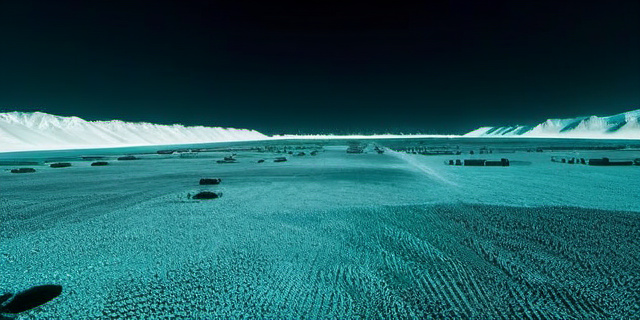
Эффект тепловизора — это уникальная визуальная стилизация, имитирующая тепловое излучение объектов, что особенно востребовано в тактических шутерах и симуляторах спасательных операций. С помощью такого эффекта игроки могут лучше выявлять врагов или объекты, маскирующиеся под окружающий фон.
Зачем использовать тепловизор в играх?
- Улучшенная видимость противников: Объекты с разной температурой света выделяются на фоне, упрощая ориентирование.
- Тактическое преимущество: Позволяет планировать действия, ориентируясь на тепловой след оппонентов.
- Эффект погружения: Реалистичность визуальных эффектов повышает ощущение присутствия в игре.
Статистика популярности эффекта тепловизора
| Игра | Количество игроков с включенным тепловизором (примерно) | Эффективность повышения меткости (%) |
|---|---|---|
| Escape from Tarkov | 25% активных игроков | 15-20% |
| Call of Duty: Warzone | 35% | 12-18% |
| Rainbow Six Siege | 30% | 10-15% |
Данные показывают, что до трети активных игроков в популярных тактических шутерах используют тепловизор для улучшения игрового процесса, что подтверждает его значимость.
Шаг 1: Установка ReShade
Перед тем как приступать к созданию эффекта тепловизора, необходимо скачать и установить последнюю версию ReShade (вне официальных источников).
- Запустите установочный файл ReShade.
- Выберите путь установки — папку с исполняемым файлом игры.
- Выберите API (DirectX 9, 10, 11 или OpenGL), соответствующий игре.
- В процессе установки выберите набор эффектов, включая «color filter», «curves» и «tonemap».
Совет автора:
Рекомендуется создавать резервную копию оригинальных файлов игры перед вмешательством в её графику. Это поможет избежать возможных сбоев и багов.
Шаг 2: Основные параметры для создания тепловизора в ReShade
Для имитации тепловизора достаточно использовать несколько основных фильтров:
- Colorize / Color Filter: для задания цветовой палитры теплового изображения (обычно оттенки красного, оранжевого, желтого и белого).
- Curves: для регулировки яркости, контрастности и усиления различий между горячими и холодными областями.
- Gaussian Blur / Sharpen: для сглаживания изображения или повышения четкости краев с целью лучшей видимости.
- Lut (Lookup Table): для применения сложной цветокоррекции с градиентами, характерными для тепловизора.
Параметры цвета для тепловизора
Общепринятая палитра тепловизора обычно использует градиент от темно-синего (холодные объекты) до ярко-желтого или белого (горячие объекты). В ReShade это реализуется выбором пользовательской цветовой кривой.
| Температурный диапазон | Цвет | HEX/ RGB |
|---|---|---|
| Холодные области | Темно-синий | #000080 / rgb(0,0,128) |
| Средние температуры | Оранжевый | #FF4500 / rgb(255,69,0) |
| Горячие области | Желтый / Белый | #FFFF00 / rgb(255,255,0) |
Шаг 3: Пошаговая настройка эффекта тепловизора
- Включите ReShade в игре — по умолчанию вызывается клавишей Home.
- Откройте панель параметров и активируйте основные шейдеры — Curves, Color Filter, Sharpen.
- Настройте Color Filter — установите цветовой фильтр на теплые оттенки от красного к желтому.
- Скорректируйте кривые, чтобы усилить контрасты между температурными зонами.
- Добавьте легкое размытие, чтобы смягчить резкие переходы и сделать изображение более органичным.
- Сохраните конфигурацию в отдельный профиль, чтобы быстро переключаться между обычной и тепловизорной визуализацией.
Пример готовой настройки:
| Шейдер | Параметр | Значение |
|---|---|---|
| Color Filter | Hue Shift | +20 |
| Color Filter | Saturation | 120% |
| Curves RGB | Input Lift | 0.15 |
| Curves RGB | Input Gain | 0.75 |
| Gaussian Blur | Radius | 1.5 |
| Sharpen | Amount | 0.7 |
Дополнительные советы и рекомендации
- Оптимизация производительности: Некоторые эффекты могут снижать FPS, поэтому устанавливать их следует разумно, ориентируясь на мощности ПК.
- Адаптация под конкретную игру: Цвета и контрасты могут разниться в зависимости от движка и стиля игры, поэтому не бойтесь экспериментировать.
- Использование LUT-файлов: Для более точных и сложных тональных переходов полезно загружать специальные LUT-файлы, имитирующие тепловизионные камеры.
- Регулярное обновление ReShade: Разработчики постоянно улучшают шейдеры — всегда полезно использовать свежие версии.
Потенциальные ограничения и риски использования ReShade в играх
Важно понимать, что некоторые игры могут воспринимать ReShade как ПО, дающее преимущества (например, чит), что приводит к блокировке аккаунта. Всегда проверяйте правила и политику разработчиков.
Таблица: Возможные риски и способы их минимизации
| Риск | Описание | Как минимизировать |
|---|---|---|
| Блокировка аккаунта | Античиты могут определить использование внешних шейдеров | Использовать только в однопользовательских режимах и проверять совместимость |
| Падение FPS | Избыточные эффекты снижают производительность игры | Выбирать легковесные шейдеры и настраивать параметры для оптимума |
| Ошибки и баги | Некорректная работа ReShade вызывает сбои | Создавать резервные копии, использовать стабильные версии ПО |
Заключение
Настройка эффекта тепловизора с помощью ReShade — отличный способ улучшить игровой опыт в тактических шутерах и при этом повысить эффективность видения врагов и объектов на фоне окружающей среды. Соблюдая описанные рекомендации и адаптируя параметры под конкретную игру, можно добиться реалистичной и удобной тепловизионной визуализации.
«Создавая свой уникальный эффект тепловизора в ReShade, игрок не только повышает комфорт и эффективность игры, но и получает удовольствие от творческого процесса настройки» — мнение эксперта.
ReShade — это гибкий инструмент, который при правильном использовании поможет добиться высокого качества и реалистичности графики без необходимости менять игровое оборудование.